 Aller au contenu
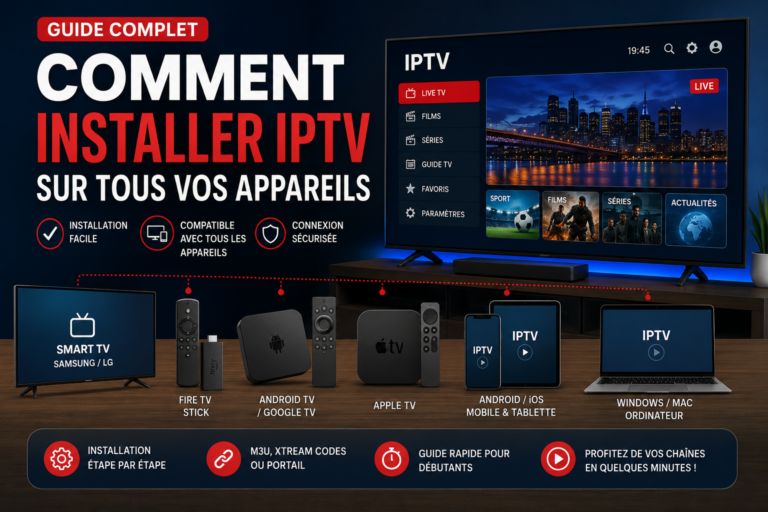
Installer IPTV est généralement assez simple lorsque vous disposez du bon appareil, d’une application compatible et de vos renseignements de connexion. La méthode exacte varie toutefois selon que vous utilisez une Smart TV, un Fire TV Stick, un appareil Android TV, une Apple TV, un téléphone ou un ordinateur.
Avant de commencer, il est important de comprendre que l’application et l’abonnement sont deux éléments différents. L’application sert de lecteur, tandis que l’abonnement fournit les renseignements permettant de charger le contenu autorisé auquel vous avez accès.
Ce guide explique comment installer IPTV sur les appareils les plus utilisés au Québec, comment choisir le bon mode de connexion et quelles vérifications effectuer avant de commencer le visionnement.
Comment installer IPTV rapidement?
Dans la majorité des cas, l’installation suit ces étapes :
- Identifiez le modèle et le système de votre appareil.
- Choisissez une application compatible.
- Installez l’application depuis le magasin officiel de l’appareil.
- Ouvrez l’application et ajoutez un nouveau profil.
- Entrez vos renseignements Xtream Codes ou votre lien M3U.
- Attendez le chargement des catégories et du guide des programmes.
- Testez la lecture, le son, les favoris et la stabilité de la connexion.
La configuration prend généralement quelques minutes lorsque l’application est compatible et que les renseignements ont été saisis correctement.
Ce qu’il faut préparer avant l’installation
Avant de télécharger une application, préparez les éléments suivants.
Un appareil compatible
Vous pouvez généralement utiliser :
- Une Smart TV Samsung
- Une Smart TV LG
- Un appareil Android TV
- Un appareil Google TV
- Un Amazon Fire TV Stick
- Une Apple TV
- Un téléphone Android
- Un iPhone ou un iPad
- Un ordinateur Windows
- Un Mac
- Un boîtier Android compatible
- Un boîtier fonctionnant avec un portail compatible
Certains téléviseurs plus anciens disposent de peu d’applications. Dans cette situation, l’ajout d’un appareil externe comme un Fire TV Stick ou un boîtier Android peut simplifier l’installation.
Une connexion Internet stable
La vitesse n’est pas le seul élément important. La stabilité du signal, la qualité du Wi-Fi, la distance entre l’appareil et le routeur ainsi que les autres activités du foyer peuvent influencer le visionnement.
Lorsque c’est possible :
- Utilisez un câble Ethernet.
- Placez le routeur dans un endroit dégagé.
- Évitez les téléchargements importants pendant le visionnement.
- Utilisez le réseau Wi-Fi de 5 GHz lorsque l’appareil est proche du routeur.
- Redémarrez le routeur si la connexion devient instable.
Vos renseignements de connexion
Selon le service et l’application, vous pouvez recevoir :
- Une adresse de serveur
- Un nom d’utilisateur
- Un mot de passe
- Un lien M3U
- Un lien EPG
- Une adresse de portail
- Des instructions adaptées à votre appareil
Copiez ces renseignements exactement. Une lettre incorrecte, un espace ajouté ou une erreur dans l’adresse du serveur peut empêcher la connexion.
Une application compatible
L’application doit être adaptée au système d’exploitation de votre appareil.
Une application disponible sur Android TV ne sera pas nécessairement offerte sur une Smart TV Samsung, une Smart TV LG ou une Apple TV.
La disponibilité peut également varier selon :
- Le modèle de l’appareil
- Son année de fabrication
- La version du système
- Le pays associé au magasin d’applications
- L’espace de stockage disponible
- Les politiques du fabricant
Quelle est la différence entre l’application et l’abonnement?
Cette différence est importante pour éviter les erreurs pendant l’installation.
L’application IPTV
L’application est le lecteur installé sur votre appareil. Elle sert à :
- Afficher les catégories
- Lire la télévision en direct
- Organiser les favoris
- Afficher le guide des programmes
- Utiliser les sous-titres
- Rechercher du contenu
- Gérer plusieurs profils
Certaines applications sont gratuites. D’autres demandent une licence ou des frais d’activation séparés.
L’abonnement IPTV
L’abonnement fournit les renseignements nécessaires pour connecter l’application à un service compatible.
L’achat ou l’activation d’une application ne comprend donc pas automatiquement un iptv abonnement. De la même manière, un abonnement ne comprend pas nécessairement la licence d’une application payante.
Vérifiez ces deux éléments séparément avant de commencer.
Choisissez la méthode adaptée à votre appareil
| Appareil | Où installer l’application? | Méthode courante |
|---|---|---|
| Smart TV Samsung | Magasin d’applications Samsung | Xtream Codes ou M3U |
| Smart TV LG | LG Content Store | Xtream Codes, M3U ou activation par appareil |
| Android TV | Google Play | Xtream Codes ou M3U |
| Google TV | Section Applications | Xtream Codes ou M3U |
| Fire TV Stick | Amazon Appstore | Xtream Codes ou M3U |
| Apple TV | App Store | Xtream Codes ou M3U |
| Android mobile | Google Play | Xtream Codes ou M3U |
| iPhone ou iPad | App Store | Xtream Codes ou M3U |
| Windows ou Mac | Application officielle ou lecteur multimédia | M3U ou profil de connexion |
| Boîtier avec portail | Paramètres du boîtier | Adresse de portail |
Privilégiez toujours le magasin officiel de votre appareil. Cela réduit les risques liés aux applications modifiées, aux fichiers inconnus et aux versions qui ne reçoivent plus de mises à jour.
Comment installer IPTV sur une Smart TV Samsung
Les Smart TV Samsung utilisent leur propre environnement d’applications. Les menus peuvent varier légèrement selon le modèle et l’année du téléviseur.
Samsung indique que l’installation se fait normalement depuis l’écran d’accueil, dans la section des applications, en recherchant ensuite l’application désirée. Toutes les applications ne sont pas disponibles sur tous les modèles ou dans toutes les régions.
Étapes d’installation
- Allumez votre téléviseur Samsung.
- Vérifiez qu’il est connecté à Internet.
- Appuyez sur le bouton Accueil de la télécommande.
- Ouvrez la section Applications.
- Utilisez l’outil de recherche.
- Recherchez un lecteur compatible avec M3U ou Xtream Codes.
- Installez et ouvrez l’application.
- Choisissez la méthode d’ajout proposée.
- Entrez les renseignements reçus.
- Enregistrez le profil et attendez le chargement.
Si l’application n’est pas disponible
Vérifiez :
- Le numéro de modèle du téléviseur
- L’année de fabrication
- Le pays configuré sur le téléviseur
- Les mises à jour du système
- L’espace de stockage disponible
Si aucun lecteur compatible n’est offert, un Fire TV Stick, un appareil Google TV ou un boîtier Android peut être une solution plus flexible.
Comment installer IPTV sur une Smart TV LG
Les Smart TV LG fonctionnent généralement avec webOS et utilisent le LG Content Store pour les applications.
LG exige actuellement une connexion à un compte pour télécharger ou mettre à jour des applications depuis son magasin de contenu.
Étapes d’installation
- Connectez la Smart TV LG à Internet.
- Ouvrez le menu principal.
- Accédez au LG Content Store.
- Connectez-vous à votre compte LG si cela est demandé.
- Recherchez un lecteur compatible.
- Installez l’application.
- Ouvrez-la et choisissez l’ajout d’un profil.
- Entrez vos renseignements de connexion.
- Enregistrez les paramètres.
- Fermez et rouvrez l’application si le contenu ne charge pas immédiatement.
Certaines applications utilisent un identifiant d’appareil et une clé affichés à l’écran. Dans ce cas, la liste de lecture peut devoir être ajoutée depuis le site officiel de l’application.
Ne transmettez ces renseignements qu’au service ou au site officiel prévu à cet effet.
Comment installer IPTV sur Android TV ou Google TV
Android TV et Google TV permettent généralement d’installer des applications compatibles depuis Google Play.
Sur Google TV, Google indique que les applications peuvent être recherchées et installées depuis l’onglet Applications de l’écran d’accueil.
Étapes d’installation
- Allumez l’appareil Android TV ou Google TV.
- Connectez-le à Internet.
- Ouvrez Google Play ou la section Applications.
- Recherchez un lecteur IPTV compatible.
- Vérifiez que l’application est conçue pour une utilisation sur téléviseur.
- Sélectionnez Installer.
- Ouvrez l’application.
- Ajoutez un nouveau profil.
- Choisissez Xtream Codes ou M3U.
- Entrez les renseignements reçus.
- Attendez le chargement des catégories.
- Testez la navigation avec la télécommande.
Pourquoi utiliser une application conçue pour la télévision?
Une application mobile peut fonctionner sur certains boîtiers Android sans être adaptée à une télécommande.
Une application conçue pour Android TV offre généralement :
- Une navigation plus simple sur grand écran
- Des boutons adaptés à la télécommande
- Une meilleure organisation des catégories
- Un affichage plus lisible
- Une gestion plus pratique des favoris
Comment installer IPTV sur Amazon Fire TV Stick
Le Fire TV Stick permet d’ajouter des applications directement depuis l’Amazon Appstore.
Amazon indique que les applications peuvent être recherchées depuis le menu principal du Fire TV, puis téléchargées sur l’appareil.
Installation depuis l’Amazon Appstore
- Connectez le Fire TV Stick à la télévision.
- Connectez-le à votre réseau Internet.
- Ouvrez la fonction de recherche.
- Recherchez un lecteur compatible.
- Sélectionnez l’application.
- Téléchargez-la depuis l’Amazon Appstore.
- Ouvrez l’application.
- Ajoutez votre profil.
- Entrez l’adresse du serveur, le nom d’utilisateur et le mot de passe, ou utilisez votre lien M3U.
- Attendez la synchronisation.
Faut-il installer une application manuellement?
Utilisez d’abord les applications disponibles dans le magasin officiel.
L’installation manuelle d’un fichier provenant d’une source externe augmente les risques liés :
- Aux fausses applications
- Aux fichiers modifiés
- Aux versions obsolètes
- Aux logiciels indésirables
- Au vol de renseignements de connexion
N’installez jamais un fichier reçu depuis une source inconnue et ne saisissez pas vos renseignements dans une application dont l’origine ne peut pas être vérifiée.
Comment installer IPTV sur Apple TV
Les modèles Apple TV compatibles avec l’App Store permettent de rechercher et d’installer un lecteur directement sur l’appareil.
Apple indique qu’il faut ouvrir l’App Store, rechercher l’application, puis sélectionner le bouton de téléchargement ou d’achat.
Étapes d’installation
- Ouvrez l’App Store sur l’Apple TV.
- Utilisez la fonction de recherche.
- Recherchez un lecteur prenant en charge M3U ou Xtream Codes.
- Vérifiez les fonctions proposées.
- Installez l’application.
- Ouvrez-la et ajoutez un profil.
- Entrez vos renseignements de connexion.
- Attendez le chargement du contenu.
- Testez la télévision en direct.
- Vérifiez le guide des programmes et les favoris.
La disponibilité d’une application peut varier selon le pays associé à l’identifiant Apple et la version de tvOS.
Comment installer IPTV sur un téléphone ou une tablette Android
Les téléphones et tablettes Android utilisent généralement Google Play pour installer les applications.
Google précise que le Play Store permet de rechercher et d’installer des applications compatibles avec l’appareil. Certaines applications sont gratuites, tandis que d’autres sont payantes.
Étapes d’installation
- Ouvrez Google Play.
- Recherchez un lecteur compatible.
- Vérifiez le nom de l’éditeur et les renseignements de l’application.
- Installez l’application.
- Ouvrez-la.
- Choisissez l’ajout d’un profil.
- Entrez vos renseignements Xtream Codes ou M3U.
- Attendez la synchronisation.
- Ajoutez vos favoris.
- Testez la lecture en Wi-Fi.
Le visionnement avec les données cellulaires peut consommer rapidement votre allocation de données. Utilisez le Wi-Fi lorsque c’est possible.
Comment installer IPTV sur iPhone ou iPad
Sur iPhone et iPad, les lecteurs compatibles doivent être installés depuis l’App Store.
Apple recommande d’ouvrir l’App Store, d’utiliser l’onglet de recherche et de sélectionner Télécharger ou le prix indiqué pour obtenir l’application.
Étapes d’installation
- Ouvrez l’App Store.
- Recherchez un lecteur IPTV.
- Vérifiez qu’il prend en charge votre méthode de connexion.
- Installez l’application.
- Ouvrez-la et ajoutez un profil.
- Entrez les renseignements reçus.
- Autorisez le chargement du contenu.
- Testez la lecture.
- Activez les favoris ou le guide des programmes.
- Vérifiez les réglages de lecture en arrière-plan et de données mobiles.
Certaines applications iOS et tvOS portant des noms similaires peuvent provenir d’éditeurs différents. Vérifiez toujours le nom exact de l’éditeur avant l’installation.
Comment installer IPTV sur Windows
Sur Windows, vous pouvez utiliser un lecteur compatible avec les listes M3U ou une application prenant en charge les renseignements Xtream Codes.
Microsoft recommande de privilégier les applications provenant du Microsoft Store afin de réduire les risques liés aux logiciels provenant de sources inconnues.
Méthode avec une application compatible
- Ouvrez le Microsoft Store.
- Recherchez un lecteur compatible.
- Installez l’application.
- Ouvrez-la.
- Ajoutez votre profil.
- Entrez vos renseignements de connexion.
- Attendez le chargement.
- Testez la lecture en plein écran.
Méthode avec un lecteur M3U
- Installez un lecteur multimédia depuis son site officiel.
- Ouvrez la fonction permettant de lire un flux réseau.
- Collez votre lien M3U.
- Lancez la lecture.
- Ouvrez la liste de lecture pour changer de contenu.
VLC, par exemple, prend en charge différents flux réseau sur plusieurs plateformes.
Un lecteur M3U peut être pratique pour effectuer un test rapide, mais il offre parfois moins de fonctions qu’une application spécialisée.
Comment installer IPTV sur Mac
Sur Mac, les méthodes sont similaires à celles de Windows.
Vous pouvez :
- Installer un lecteur depuis le Mac App Store
- Utiliser une application fournie par un éditeur reconnu
- Ouvrir un lien M3U dans un lecteur multimédia compatible
- Utiliser un lecteur prenant en charge Xtream Codes
Étapes générales
- Téléchargez l’application depuis une source officielle.
- Installez-la.
- Ouvrez un nouveau profil ou un flux réseau.
- Entrez les renseignements reçus.
- Enregistrez les paramètres.
- Testez le son et l’image.
- Activez le mode plein écran.
Évitez de désactiver les protections de macOS simplement pour installer une application dont l’origine est incertaine.
Xtream Codes, M3U ou portail : quelle méthode choisir?
Les applications ne proposent pas toutes les mêmes méthodes de connexion.
Connexion avec Xtream Codes
Cette méthode demande généralement :
- Un nom de profil
- Une adresse de serveur
- Un nom d’utilisateur
- Un mot de passe
Elle est souvent pratique, car les catégories et le guide des programmes peuvent être chargés automatiquement lorsque l’application et le service le permettent.
Connexion avec une liste M3U
La liste M3U est une adresse qui contient les renseignements nécessaires pour charger une liste de lecture.
Pour l’utiliser :
- Choisissez Ajouter une liste M3U.
- Entrez un nom.
- Collez l’adresse complète.
- Enregistrez.
- Attendez le chargement.
Ne partagez jamais votre lien M3U publiquement. Il peut contenir des renseignements associés à votre accès.
Lien EPG
Le guide électronique des programmes, ou EPG, affiche notamment :
- Le nom de l’émission
- L’heure de début
- L’heure de fin
- Le programme suivant
Certaines applications le chargent automatiquement. D’autres demandent une adresse EPG séparée.
Connexion par portail
Certains boîtiers utilisent :
- Une adresse de portail
- Un identifiant de l’appareil
- Une adresse MAC
- Une configuration effectuée dans les paramètres du boîtier
N’envoyez l’adresse MAC ou l’identifiant de votre appareil qu’à un intervenant de confiance lorsque cette information est réellement nécessaire.
Que vérifier lors du premier démarrage?
Une fois l’installation terminée, ne commencez pas immédiatement à modifier tous les réglages.
Effectuez d’abord ces vérifications.
Vérifiez le chargement des catégories
Assurez-vous que :
- L’application ne reste pas bloquée
- Les catégories sont visibles
- Le guide des programmes se charge
- La recherche fonctionne
- Les favoris peuvent être ajoutés
Testez plusieurs types de lecture
Testez :
- Une lecture en direct
- Une autre catégorie
- Une vidéo sur demande, lorsqu’elle est incluse
- Le son
- Les sous-titres
- Le passage en plein écran
Un seul contenu qui ne fonctionne pas ne signifie pas nécessairement que toute l’installation est incorrecte.
Testez pendant une période normale d’utilisation
Effectuez le test :
- Sur votre appareil principal
- Sur votre réseau habituel
- À l’endroit où la télévision sera utilisée
- Pendant une période où les autres membres du foyer utilisent Internet
Vous pouvez également demander un essai gratuit de 24 heures afin de vérifier la compatibilité de votre appareil et de votre connexion avant de choisir une durée d’abonnement. La page d’essai actuelle demande notamment le type d’appareil afin de proposer des instructions adaptées.
Comment organiser l’application après l’installation?
Une bonne configuration facilite l’utilisation quotidienne.
Créez vos favoris
Ajoutez uniquement les éléments que vous utilisez régulièrement afin d’éviter de parcourir de longues catégories.
Masquez les catégories inutiles
Certaines applications permettent de masquer ou de réorganiser les catégories. Cette fonction rend l’interface plus simple, surtout pour une famille.
Configurez le contrôle parental
Lorsque des enfants utilisent l’appareil :
- Activez un code parental
- Protégez les catégories appropriées
- Ne partagez pas le code
- Vérifiez les réglages après une mise à jour
Réglez le lecteur vidéo
Lorsque plusieurs lecteurs sont proposés, commencez avec le lecteur par défaut.
Changez-le seulement en cas de problème précis, par exemple :
- Absence de son
- Image noire
- Format non pris en charge
- Décalage entre l’image et le son
Problèmes fréquents après l’installation
L’application refuse les renseignements de connexion
Vérifiez :
- L’adresse du serveur
- Le nom d’utilisateur
- Le mot de passe
- Les majuscules et minuscules
- Les espaces ajoutés
- La date de validité de l’accès
Saisissez les renseignements manuellement si le copier-coller ajoute des caractères invisibles.
Les catégories ne chargent pas
Essayez dans cet ordre :
- Fermez complètement l’application.
- Vérifiez la connexion Internet.
- Redémarrez l’appareil.
- Redémarrez le routeur.
- Ouvrez de nouveau l’application.
- Vérifiez les renseignements de connexion.
- Testez sur un autre appareil compatible.
L’image coupe ou se fige
Les causes possibles comprennent :
- Un signal Wi-Fi faible
- Un réseau domestique occupé
- Un appareil manquant de ressources
- Une application obsolète
- Un cache trop important
- Plusieurs connexions utilisées simultanément
- Une qualité vidéo trop élevée pour la connexion
Essayez :
- Un câble Ethernet
- Un autre réseau Wi-Fi
- Une qualité vidéo inférieure
- La fermeture des applications en arrière-plan
- Le redémarrage de l’appareil
- La mise à jour de l’application
Le guide des programmes ne s’affiche pas
Vérifiez :
- Si la fonction EPG est activée
- Si une adresse EPG séparée est nécessaire
- Le fuseau horaire de l’application
- La date et l’heure de l’appareil
- Le délai de synchronisation du guide
L’application se ferme automatiquement
Vérifiez l’espace de stockage disponible et les mises à jour.
Sur certains appareils, vous pouvez également :
- Forcer l’arrêt de l’application
- Vider le cache
- Redémarrer l’appareil
- Réinstaller l’application depuis le magasin officiel
Amazon recommande notamment de redémarrer le Fire TV, de vérifier les mises à jour et de vider les données ou le cache lorsqu’une application se ferme ou ne charge pas correctement.
Peut-on installer IPTV sur plusieurs appareils?
Il est souvent possible d’installer le lecteur sur plusieurs appareils. Cela ne signifie toutefois pas que tous ces appareils peuvent être utilisés simultanément.
Il faut distinguer :
- Le nombre d’appareils configurés
- Le nombre de connexions simultanées autorisées
Par exemple, l’application peut être installée sur une télévision et un téléphone, mais l’abonnement peut autoriser une seule lecture active.
Vérifiez la limite avant d’utiliser le même accès sur plusieurs écrans.
Conseils de sécurité pendant l’installation
Pour protéger votre appareil et vos renseignements :
- Utilisez les magasins d’applications officiels.
- Vérifiez le nom de l’éditeur.
- Évitez les fichiers provenant de liens inconnus.
- Ne partagez pas vos codes dans des groupes publics.
- Ne publiez pas votre lien M3U.
- Utilisez un mot de passe distinct pour vos comptes d’applications.
- Maintenez l’appareil et l’application à jour.
- Supprimez les applications que vous n’utilisez plus.
- Évitez de donner un accès à distance à une personne inconnue.
- Ne désactivez pas les protections de sécurité sans raison précise.
Une application qui promet des fonctions illimitées tout en demandant des autorisations sans rapport avec son fonctionnement devrait être examinée avec prudence.
Liste de vérification après l’installation
Avant de considérer la configuration comme terminée, confirmez les points suivants :
- L’application provient d’une source officielle.
- Les renseignements de connexion sont exacts.
- Les catégories se chargent correctement.
- La télévision en direct fonctionne.
- Le son est présent.
- Le guide des programmes est configuré.
- Les favoris sont accessibles.
- Le contrôle parental est activé si nécessaire.
- La connexion reste stable pendant plusieurs minutes.
- Le nombre de connexions simultanées est respecté.
- Les renseignements d’accès sont conservés dans un endroit sécuritaire.
- Le modèle de l’appareil et le nom de l’application sont notés pour le soutien.
Pour obtenir une version plus courte avec des instructions classées par appareil, consultez le guide d’installation IPTV. Le guide actuel couvre les Smart TV, Fire TV, Android TV, Apple TV, les appareils mobiles, les ordinateurs et les boîtiers compatibles.
Questions fréquentes sur l’installation IPTV
Quelle est la méthode la plus simple pour installer IPTV?
La méthode la plus simple consiste à télécharger un lecteur compatible depuis le magasin officiel de votre appareil, puis à utiliser les renseignements Xtream Codes reçus.
Cette méthode évite généralement de manipuler une longue adresse M3U.
Quelle application faut-il choisir?
Le choix dépend du système de votre appareil, des méthodes de connexion prises en charge et des fonctions recherchées.
Vérifiez notamment :
- La compatibilité avec votre appareil
- La prise en charge de Xtream Codes ou M3U
- Le guide EPG
- Les favoris
- Le contrôle parental
- Le prix de la licence
- La réputation de l’éditeur
Peut-on utiliser la même application sur tous les appareils?
Pas toujours. Les applications disponibles sur Android TV, Samsung, LG, Fire TV et Apple TV peuvent être différentes.
Il peut être nécessaire d’utiliser un lecteur sur la télévision et un autre sur le téléphone.
Une application payante comprend-elle un abonnement?
Non. Les frais demandés par une application correspondent généralement à sa licence ou à son activation.
L’abonnement et l’application doivent être vérifiés séparément.
Pourquoi mon application demande-t-elle un Device ID?
Certaines applications associent la liste de lecture à l’identifiant de l’appareil.
Le Device ID et la Device Key peuvent être utilisés sur le portail officiel de l’application pour ajouter ou gérer une liste.
Peut-on installer IPTV sur une télévision non intelligente?
Oui, en ajoutant un appareil externe compatible comme :
- Un Fire TV Stick
- Un appareil Google TV
- Un boîtier Android
- Une Apple TV
L’appareil externe se branche généralement sur un port HDMI.
Faut-il utiliser un VPN pour l’installation?
Un VPN n’est pas nécessaire pour installer une application depuis un magasin officiel.
Son utilisation dépend des besoins de confidentialité, de la configuration du réseau et des conditions applicables. Il ne devrait pas être présenté comme une solution universelle aux coupures ou aux problèmes de connexion.
Pourquoi la liste fonctionne-t-elle sur un appareil, mais pas sur un autre?
Les causes possibles comprennent :
- Une application différente
- Une erreur de saisie
- Une incompatibilité de format
- Une limite de connexion simultanée
- Un problème de réseau
- Une version obsolète de l’application
- Des réglages différents du lecteur
Que faut-il envoyer au soutien technique?
Préparez :
- Le modèle exact de l’appareil
- Le nom de l’application
- La méthode utilisée
- Une capture d’écran du message d’erreur
- Le moment où le problème apparaît
- Le type de connexion Internet
- Les tests déjà effectués
La page de contact demande actuellement ces renseignements afin de faciliter le diagnostic.
Conclusion
Pour installer IPTV correctement, commencez par identifier votre appareil, choisissez une application provenant d’une source officielle et utilisez la méthode de connexion compatible avec les renseignements reçus.
Une installation réussie ne dépend pas seulement de l’application. La qualité du réseau, les performances de l’appareil, l’exactitude des codes et le respect de la limite de connexions simultanées jouent également un rôle important.
Après la configuration, testez plusieurs lectures, vérifiez le guide des programmes et organisez vos favoris. En cas de difficulté, notez le modèle de votre appareil, le nom de l’application et le message d’erreur avant de contacter le soutien.
